13 de agosto de 2026 · 5 min de leitura
Portas no Revit: Inserção, Parâmetros e Famílias Customizadas
A especificação incorreta de portas no Revit pode gerar inconsistências em quantitativos e incompatibilidades em obra. Veja como inserir, configurar e criar famílias.
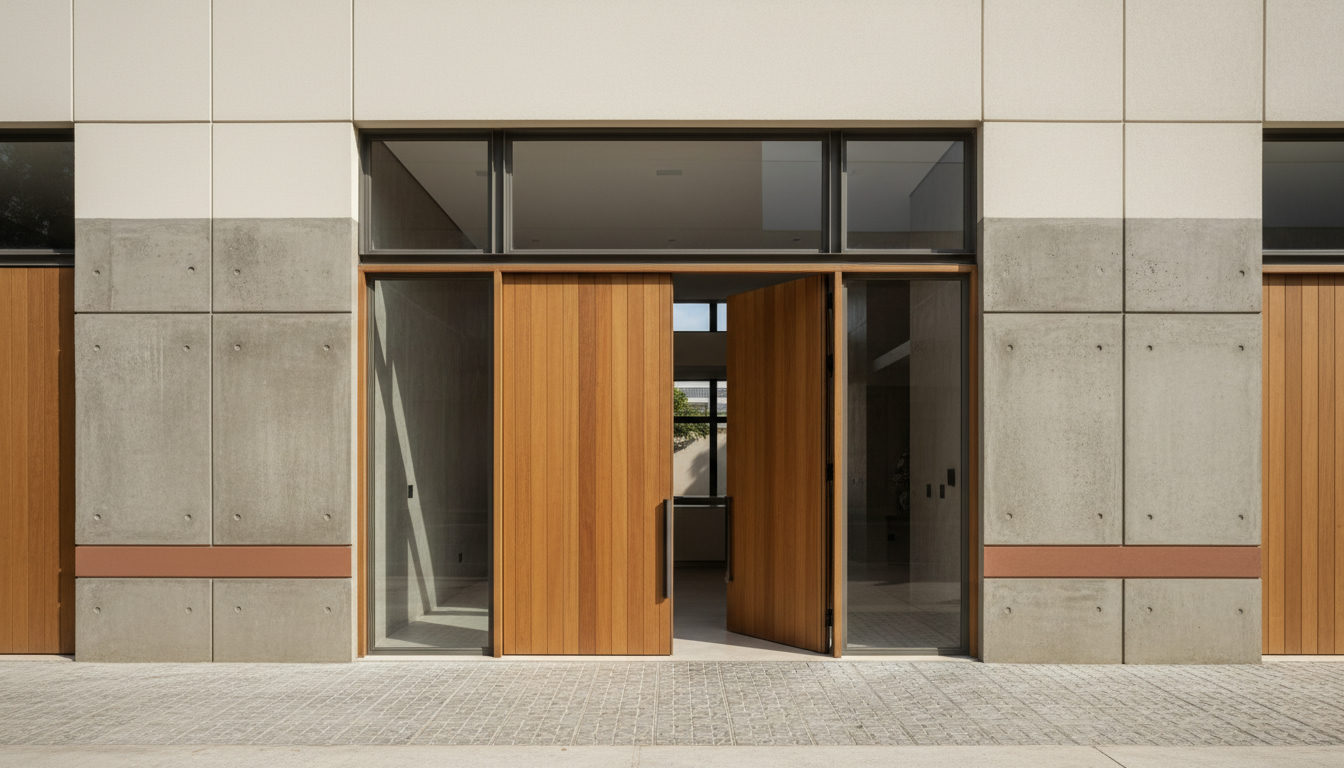
A inserção e configuração de portas no Revit demandam atenção aos detalhes para evitar retrabalho em pranchas, listas de esquadrias e quantitativos. Um erro comum é utilizar famílias genéricas que não representam as características técnicas e dimensionais do produto especificado, gerando inconsistências entre o modelo e a realidade da obra. Isso se reflete em problemas de compatibilização, orçamentos imprecisos e até mesmo atrasos na execução.
Este artigo aborda a inserção de portas no Revit, a manipulação de seus parâmetros e a gestão de famílias, desde as nativas até as customizadas, para garantir que o modelo reflita com precisão a solução arquitetônica e construtiva.
Inserindo Portas no Projeto: O Básico
A ferramenta 'Porta' (Door) no Revit é acessada pela aba 'Arquitetura' (Architecture). Antes de posicionar a porta, é crucial selecionar o tipo correto na lista de propriedades. O Revit insere a porta automaticamente em uma parede, criando o vão necessário. A direção de abertura e o lado da dobradiça podem ser ajustados durante a inserção ou posteriormente.
- Acesse a aba 'Arquitetura' (Architecture) e clique em 'Porta' (Door).
- No 'Seletor de Tipo' (Type Selector), escolha a família e o tipo de porta desejados.
- Passe o mouse sobre a parede onde a porta será inserida. Observe que a porta se alinha automaticamente.
- Utilize a barra de espaço para alternar a orientação da folha da porta (para dentro/fora).
- Mova o cursor para o lado desejado da parede para definir a posição da dobradiça.
- Clique para posicionar a porta. As cotas temporárias aparecerão para ajudar no ajuste da posição exata.
Após a inserção, é possível ajustar a posição da porta utilizando as cotas temporárias ou a ferramenta 'Mover' (Move). A altura do peitoril (Sill Height) pode ser definida nas propriedades de instância, mas geralmente portas são inseridas com o peitoril em 0,00m, alinhadas com o piso acabado.
Parâmetros de Instância e de Tipo: Controlando a Especificação
No Revit, os parâmetros de portas são divididos em parâmetros de instância e parâmetros de tipo. Entender a diferença é fundamental para gerenciar o modelo de forma eficiente e evitar a criação excessiva de tipos de porta desnecessários.
- **Parâmetros de Instância:** Variam para cada porta individualmente. Incluem 'Altura do Peitoril' (Sill Height), 'Marca' (Mark) ou 'Comentários' (Comments). Alterar um parâmetro de instância afeta apenas a porta selecionada.
- **Parâmetros de Tipo:** São compartilhados por todas as portas do mesmo tipo. Incluem 'Largura' (Width), 'Altura' (Height), 'Material da Folha' (Leaf Material) e 'Material da Guarnição' (Trim Material). Alterar um parâmetro de tipo afeta todas as portas desse tipo no projeto.
Para editar os parâmetros de tipo, selecione uma porta e clique em 'Editar Tipo' (Edit Type) na paleta de propriedades. Recomenda-se duplicar o tipo existente antes de fazer alterações significativas, criando um novo tipo com as dimensões ou características desejadas. Isso preserva o tipo original e evita modificações indesejadas em outras portas.
Ao criar um novo tipo de porta, utilize uma nomenclatura clara e padronizada. Ex: 'Porta_Piv_Madeira_100x210_MDF_Branco' para facilitar a identificação em listas de esquadrias e memoriais descritivos.
Gerenciando Famílias de Portas: Nativas, Carregadas e Customizadas
O Revit vem com uma biblioteca padrão de famílias de portas, mas muitas vezes elas não atendem às necessidades específicas do projeto. É comum precisar carregar famílias adicionais ou criar famílias customizadas.
Famílias Nativas do Revit
As famílias nativas são um bom ponto de partida. Elas geralmente são simples e paramétricas, permitindo ajustes básicos de largura e altura. Para carregar uma família nativa, vá em 'Inserir' (Insert) > 'Carregar Família' (Load Family) e navegue até a pasta de bibliotecas do Revit (geralmente em C:\ProgramData\Autodesk\RVT [versão]\Libraries\Brazilian\Doors).
Famílias de Fabricantes e Bibliotecas Online
Muitos fabricantes disponibilizam suas famílias de produtos em formato .RFA. Essas famílias são mais detalhadas e contêm informações específicas do produto, como códigos, materiais e desempenho. Sites como BIMobject, RevitCity e o próprio site de fabricantes são ótimas fontes. Ao baixar, verifique a versão do Revit para garantir compatibilidade e a qualidade da modelagem para evitar arquivos pesados ou com geometria complexa desnecessária.
Criando Famílias Customizadas
Para portas com design exclusivo ou requisitos muito específicos, a criação de uma família customizada é a melhor abordagem. Isso envolve o uso do 'Editor de Famílias' (Family Editor) do Revit. Comece com um template de porta (Door.rft) e utilize ferramentas como extrusão, varredura e revolução para modelar a geometria. O segredo está em criar parâmetros que controlem as dimensões e materiais, tornando a família flexível.
Parametrização Avançada: Shared Parameters e Informações para o Memorial
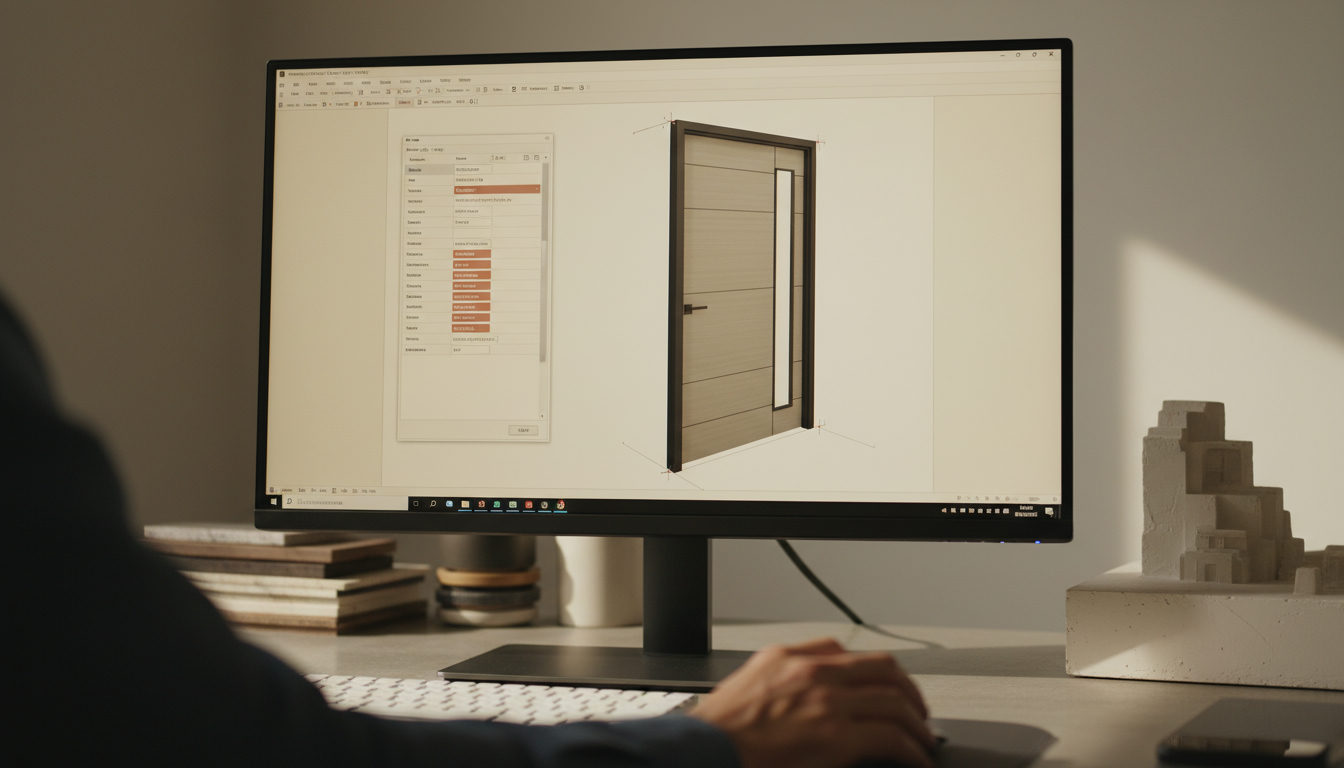
Para além dos parâmetros nativos, o uso de 'Parâmetros Compartilhados' (Shared Parameters) é crucial para adicionar informações específicas que serão usadas em tabelas, memoriais descritivos e exportações IFC. Isso permite padronizar dados em diferentes famílias e projetos.
- **Crie um arquivo de Shared Parameters:** Vá em 'Gerenciar' (Manage) > 'Parâmetros Compartilhados' (Shared Parameters). Crie um novo arquivo de texto (.txt) para armazenar seus parâmetros.
- **Defina Grupos e Parâmetros:** Dentro do arquivo, organize os parâmetros em grupos (ex: 'Dados de Fabricação', 'Acabamentos'). Crie parâmetros como 'Fabricante', 'Modelo', 'Cor', 'Tipo de Ferragem', 'Resistência ao Fogo', etc.
- **Adicione aos Tipos de Família:** No Editor de Famílias, vá em 'Tipos de Família' (Family Types) e adicione os Shared Parameters como 'Parâmetros de Projeto' (Project Parameters) ou 'Parâmetros de Família' (Family Parameters), associando-os aos tipos de porta.
- **Preencha as Informações:** Após carregar a família no projeto, preencha os valores para esses parâmetros nas propriedades de tipo ou instância, conforme a necessidade.
Para a porta 'P-01', tipo 'Porta_Madeira_Lisa_80x210', o memorial descritivo deve especificar: Folha em MDF 35mm, acabamento em laca PU branca fosca. Batente em madeira maciça de Tauari, 14cm, com guarnições de 5cm. Ferragens: Dobradiças tipo pino pivotante em aço inox, fechadura tipo rolete com puxador em barra de 60cm em aço escovado.
Checklist para Inserção e Validação de Portas
Para garantir a qualidade do modelo e a precisão das informações, siga este checklist ao trabalhar com portas no Revit:
- **Família Correta:** A família de porta utilizada corresponde ao tipo de porta especificado (pivotante, de correr, abrir, etc.)?
- **Dimensões:** A largura e altura da porta correspondem às especificações do projeto e às normas de acessibilidade (quando aplicável)?
- **Orientação:** A folha da porta abre para o lado correto e na direção desejada?
- **Peitoril:** A altura do peitoril está correta (geralmente 0,00m para portas, mas pode variar para peitoris elevados ou portas em vãos específicos)?
- **Materiais:** Os materiais da folha, batente, guarnição e ferragens estão corretamente atribuídos na família?
- **Parâmetros:** Todos os parâmetros de tipo e instância (Marca, Fabricante, Modelo, Acabamento) estão preenchidos?
- **Vão Livre:** O vão livre da porta é adequado para o uso previsto e atende às normas de acessibilidade (ABNT NBR 9050)?
- **Interferências:** A porta interfere com outros elementos (mobiliário, instalações, outros vãos) ao abrir?
- **Quantitativo:** A porta aparece corretamente nas tabelas de esquadrias e nos quantitativos de materiais?
- **Documentação:** As informações da porta são suficientes para a elaboração do memorial descritivo e para a compra do material?
A correta inserção e parametrização das portas no Revit são etapas cruciais para um modelo BIM preciso e para a geração de documentação técnica confiável. Dedique tempo para selecionar, configurar e, se necessário, criar famílias que realmente representem as soluções de projeto. Isso não só otimiza o fluxo de trabalho, mas também reduz erros e retrabalhos na fase de execução da obra. Para a automatização de memoriais descritivos que extraem essas informações diretamente do seu modelo, a ArquiteturIA pode auxiliar na padronização e agilidade do processo.